


Основні
| Вид | Мікрофон для ПК |
| Тип | Конденсаторний |
| Спосіб установки/кріплення | Настільний |
| Підключення пристрою | Дротове |
| Тип роз'єму | USB |
| Колір | Сірий |
| Гарантійний термін | 6 міс |
| Стан | Новий |
Питання та відповіді
1. Як відрегулювати гучність HKD01VK?
- Ви можете налаштувати гучність за допомогою меню «Властивості мікрофона» в «Параметрах звуку» або налаштувати параметри гучності мікрофона в програмному забезпеченні для потокового передавання (наприклад, OBS, XSplit) або програмному забезпеченні для відеоконференцій (наприклад, Zoom, Microsoft Teams).
2. Чи можна встановити мікрофон на штангу?
– Так, у нас є варіанти кріплення стріли.
3. Чи потрібно встановлювати будь-яке програмне забезпечення для використання HKD01VK?
- Ні, HKD01VK можна використовувати з коробки без встановлення будь-яких драйверів. Просто підключіть мікрофон, і ваш комп'ютер автоматично розпізнає мікрофонний пристрій Heikuding. Потім укажіть мікрофон у налаштуваннях мікрофона свого програмного забезпечення для трансляції в прямому ефірі або відеоконференцій, і ви зможете негайно почати використовувати його.
4. Які вхідна та вихідна частоти дискретизації та бітова глибина мікрофона?
Частота дискретизації: 192 кГц
Розрядність: 24 біта
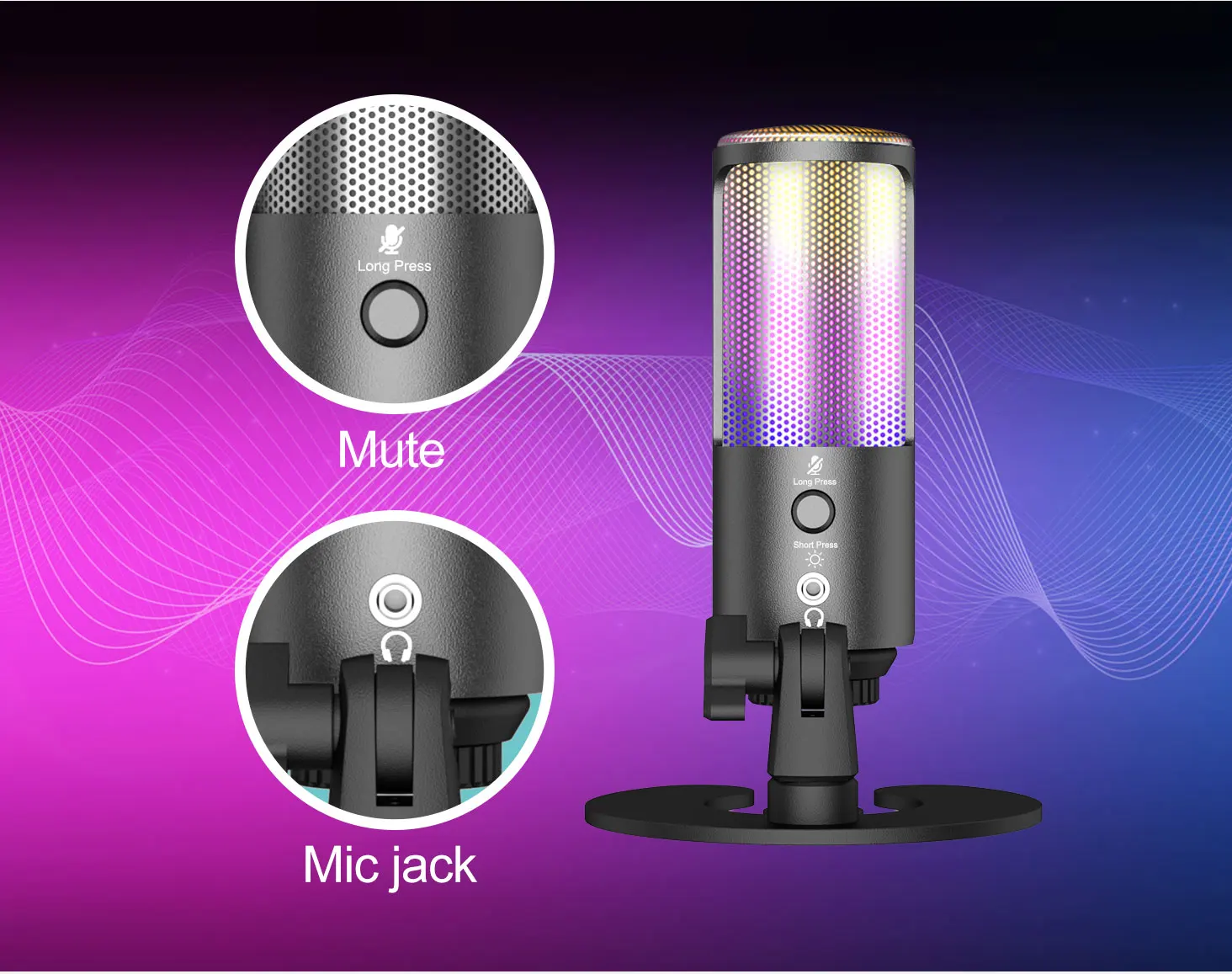
5. Як вимкнути RGB-підсвічування на мікрофоні?
- Коротко натисніть кнопку RGB на задній панелі мікрофона, доки RGB-підсвічування не вимкнеться.
6. Як налаштувати мікрофон після підключення до комп’ютера?
- Для отримання конкретних інструкцій зверніться до посібника користувача.
7. Як я можу усунути різкий звук, який створює мікрофон?
Різкий звук зазвичай називають звуковим зворотним зв’язком, який виникає, коли мікрофон вловлює звук із динаміків і підсилює його, створюючи нескінченну петлю.
Методи покращення/уникнення зворотного зв’язку:
A. Поверніть передню частину динаміків від мікрофона або розмістіть їх далі один від одного.
B. Зменште гучність динаміків або зменште посилення мікрофона.
C. HKD01VK — це односпрямований мікрофон з кардіоїдним підйомом, який має заднє відхилення, тобто він не вловлює звук ззаду. Ви можете розташувати сценічні монітори в центрі сцени, щоб мікрофон не вловлював їх звук.
8. Мікрофон не розпізнається комп'ютером.
A. Вимкніть і перезапустіть комп’ютер, а потім зачекайте 20 хвилин перед повторним підключенням.
B. Оновіть драйвери в диспетчері пристроїв, видаліть драйвери, а потім повторно підключіть мікрофон.
C. Спробуйте використовувати його на іншому комп’ютері, щоб перевірити, чи можна його розпізнати, а потім знову підключіть його до нерозпізнаного комп’ютера.
D. Використовуйте інструменти керування драйверами або оновлюйте драйвери за допомогою програмного забезпечення, що надається брендом або офіційним веб-сайтом бренду (наприклад, Lenovo, Dell), щоб уникнути проблем, спричинених відсутністю драйверів.
9. Мікрофон USB не працює на Mac.
Зверніться до конкретних інструкцій у посібнику користувача.
10. Немає звуку з мікрофона на Windows.
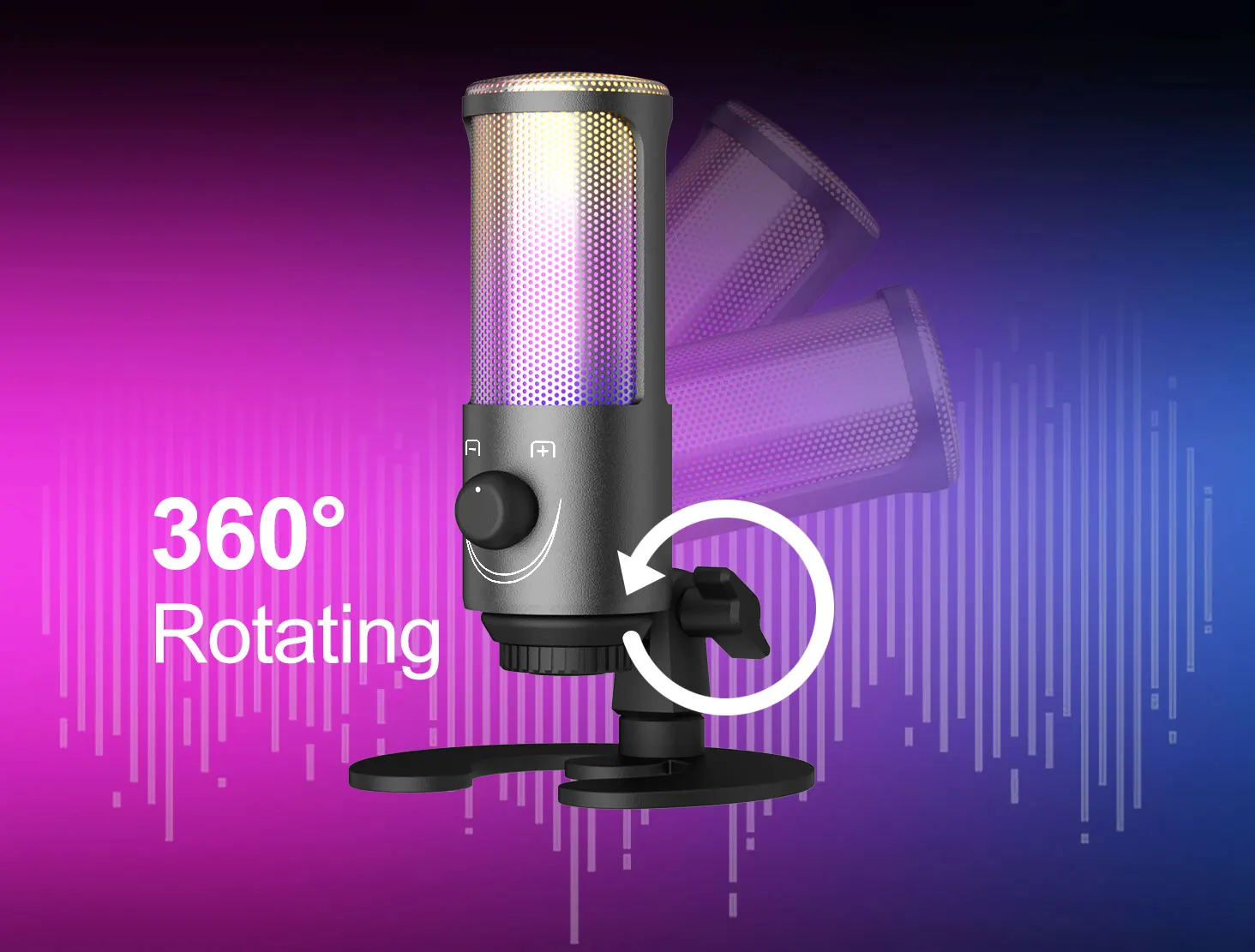
A. Відрегулюйте ручку гучності запису в прийнятному діапазоні.
B. Відрегулюйте ручку підсилення мікрофона в прийнятному діапазоні.
C. Відкрийте дозволи мікрофона в налаштуваннях конфіденційності.
D. Перевірте, чи правильно вибрано пристрій мікрофона, зверніться до детальної документації.
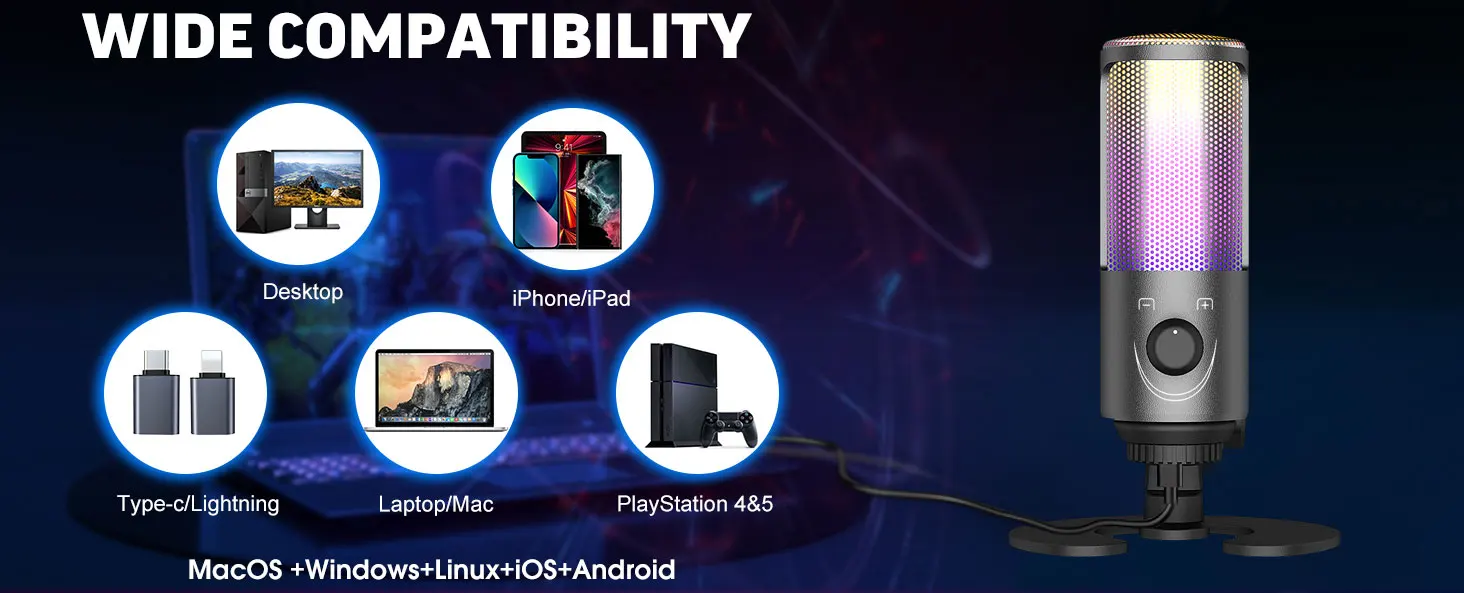
11. Чи можу я використовувати HKD01VK з пристроєм iOS?
- A. HKD01VK можна використовувати з пристроєм iOS, підключивши його через адаптер Lightning — USB або адаптер USB-C — USB-A (залежно від порту пристрою).
B. Пристрої iOS також можна підключити за допомогою спеціального кабелю, який надає наша компанія. Однак через різні протоколи підключення або недостатнє джерело живлення не всі доступні на ринку кабелі можуть працювати належним чином.
12. Мікрофон створює помітний електричний шум. Що я повинен зробити?
A. Від’єднайте кабель даних мікрофона, замініть USB-інтерфейс і знову під’єднайте його (для настільних комп’ютерів підключіть до USB-порту на задній панелі корпусу, а не через концентратор або док-станцію розширення).
B. Відійдіть від аудіо та електронних пристроїв, щоб уникнути перешкод електронному сигналу. Використовуйте мікрофон у тихому середовищі, уникаючи вловлювання зовнішніх звуків мікрофоном. По-перше, виключіть зовнішні фактори.
C. Вимкніть стороннє програмне забезпечення та скористайтеся вбудованим диктофоном на комп’ютері для перевірки.
D. Це може бути витік електроенергії з комп’ютера чи подовжувача. Ви можете спробувати використати інший комп’ютер для тестування.
13. Мікрофон видає помітне дзижчання. Що я повинен зробити?
A. Посилення мікрофона може бути занадто високим, через що він вловлює більше звуків навколишнього середовища. Зменште посилення мікрофона, щоб покращити якість звуку.
B. HKD01VK — це конденсаторний мікрофон із чутливою здатністю вловлювати звук, який також може вловлювати звуки навколишнього середовища. Будь ласка, тримайтеся на певній відстані від комп’ютера, оскільки обертання та робота вентиляторів охолодження може створювати шум.
C. Можливо, виникла проблема з інтерфейсом USB або кабелем даних. Спробуйте замінити з’єднувальний кабель або USB-порт (для настільних комп’ютерів підключіть до USB-порту на задній панелі корпусу).
14. Які параметри енергоспоживання HKD01VK?
Споживана потужність: 5В / 100мА - 230мА.
USB-мікрофон Heikuding HKD01VK для ПК PS4/PS5/Mac комп’ютерний ігровий мікрофон, конденсаторний, RGB-підсвічування
- Як післяплата, тільки без переплат
- Повернем гроші, якщо щось піде не так
- Bigl гарантує безпеку